回司考察
创建回司考察申请
录入路径:Sany CRM Sales -> 客户 -> 客户管理 -> 回司考察
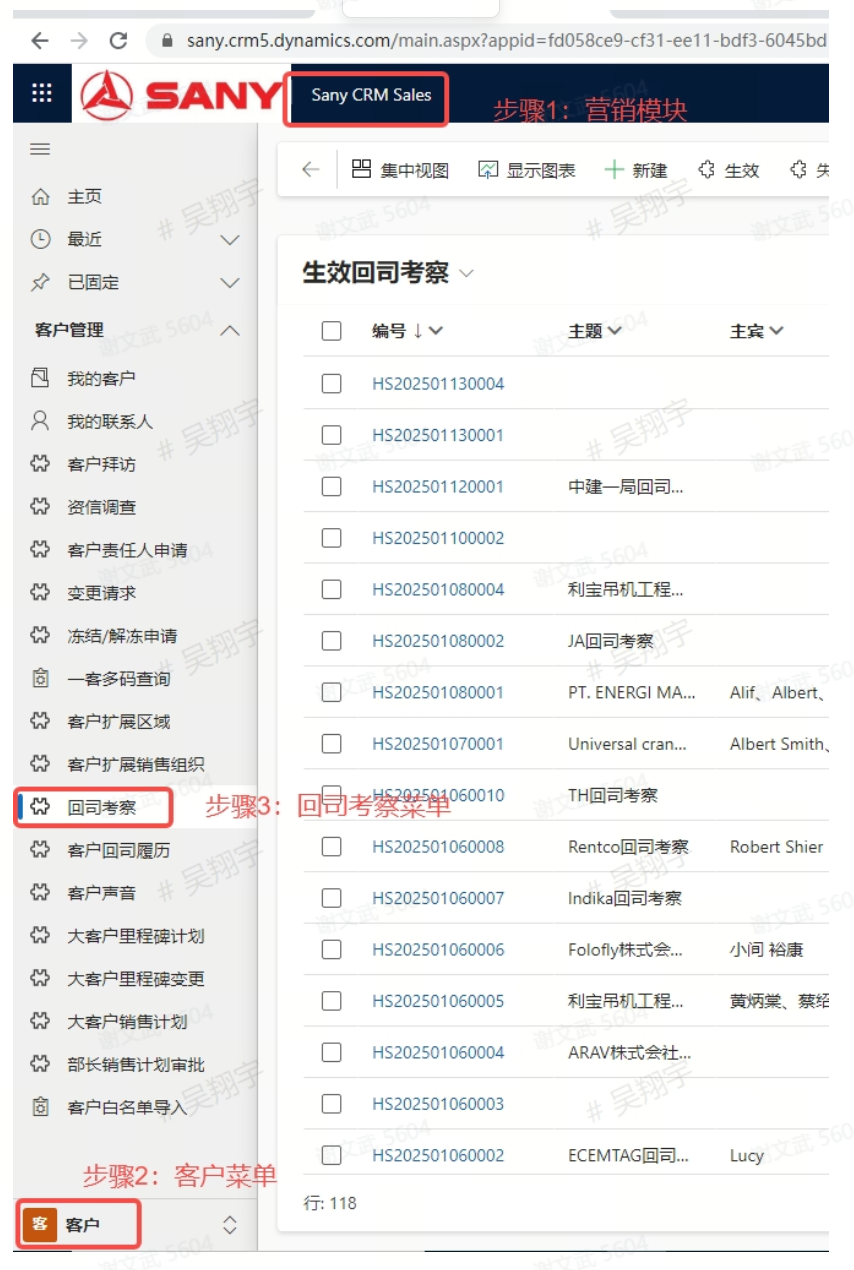
新建回司考察申请
在列表页点击"新建"按钮,页面跳转至空白详情页
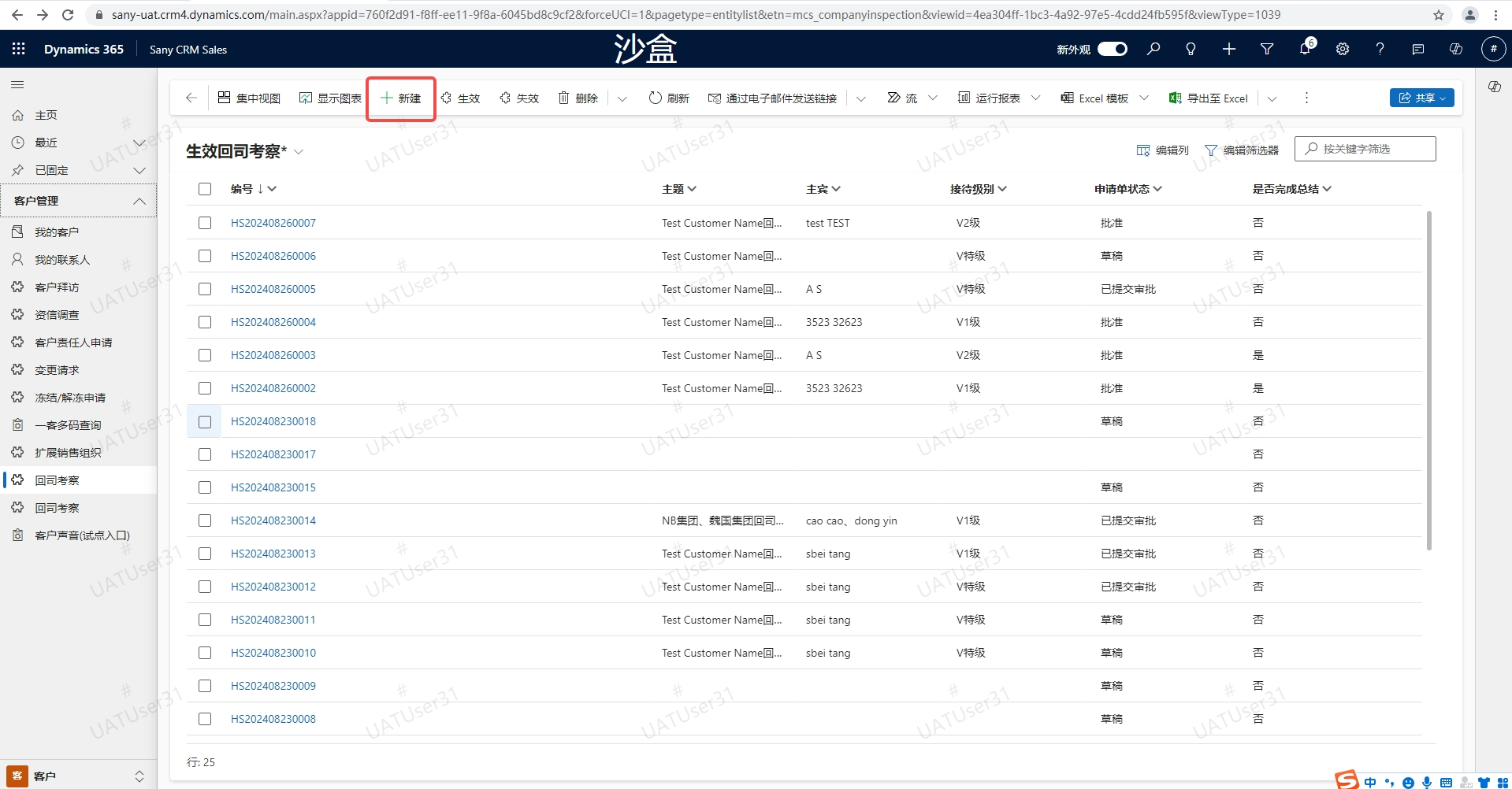
新建来访单位
点击"新建来访单位"按钮,页面跳转至新建来访单位页面
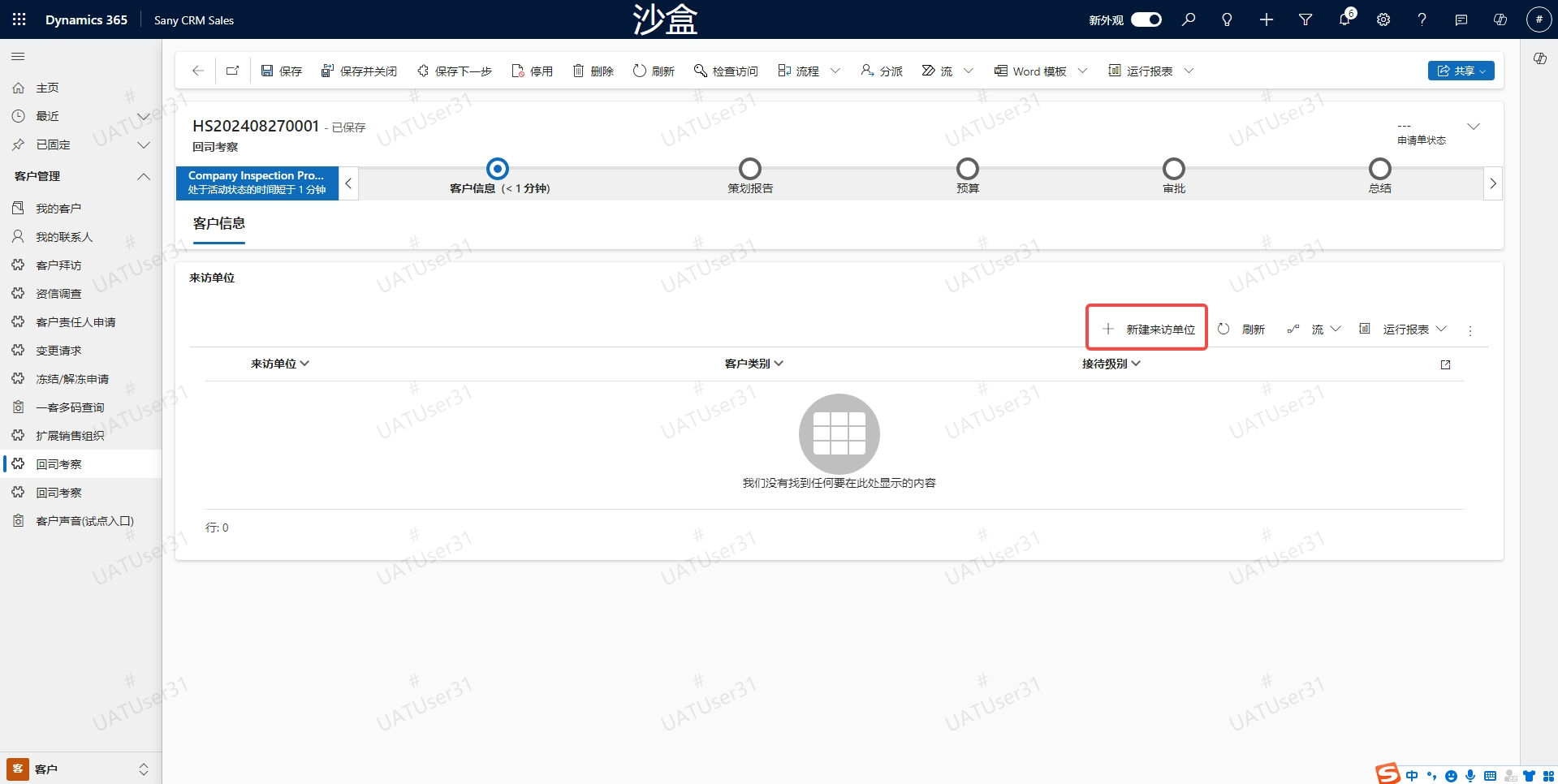
填写"来访单位"、"接待级别"、"客户简介",点击"保存"按钮
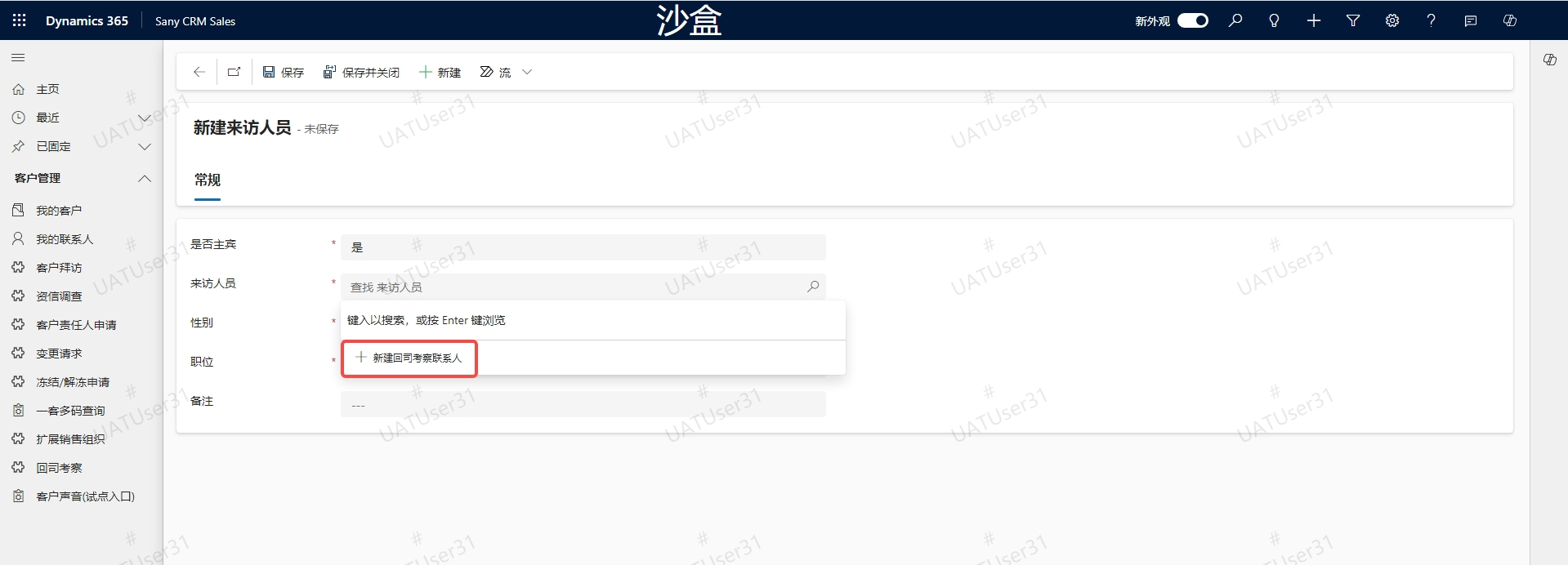
再添加"来访人员"
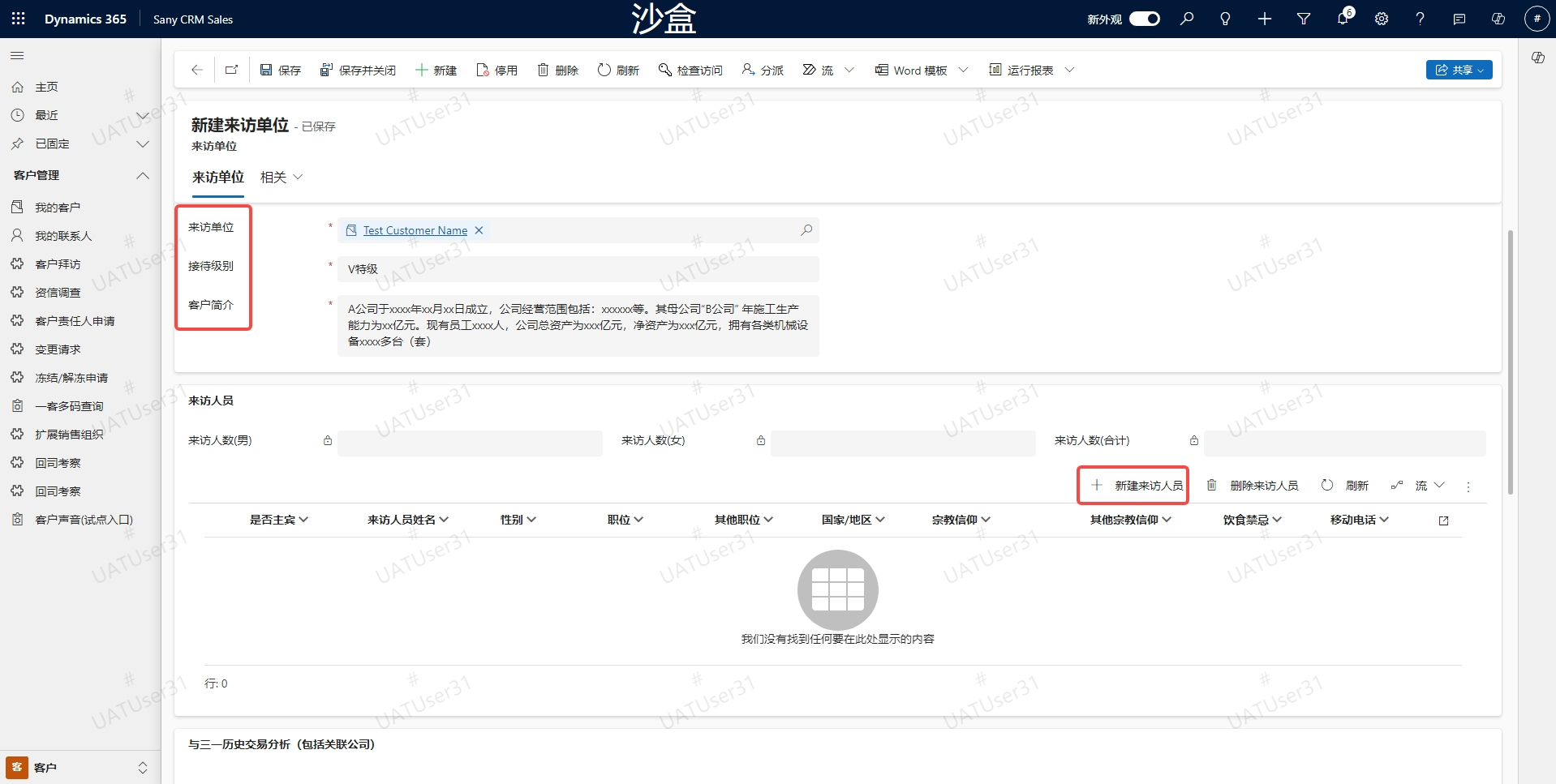
若本次来访单位从未添加过来访人员,则点击"新建回司考察联系人"按钮创建来访人员
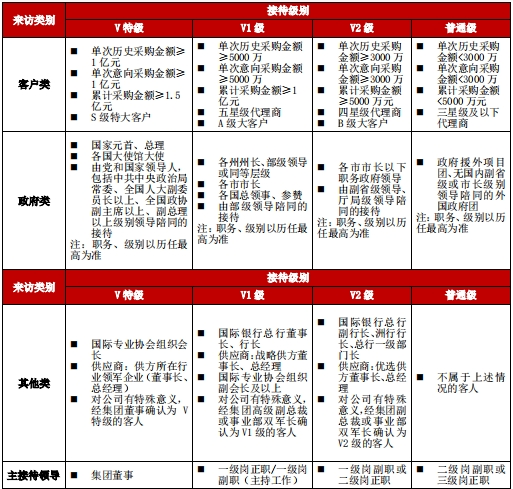
其中接待级别按下图说明填写:
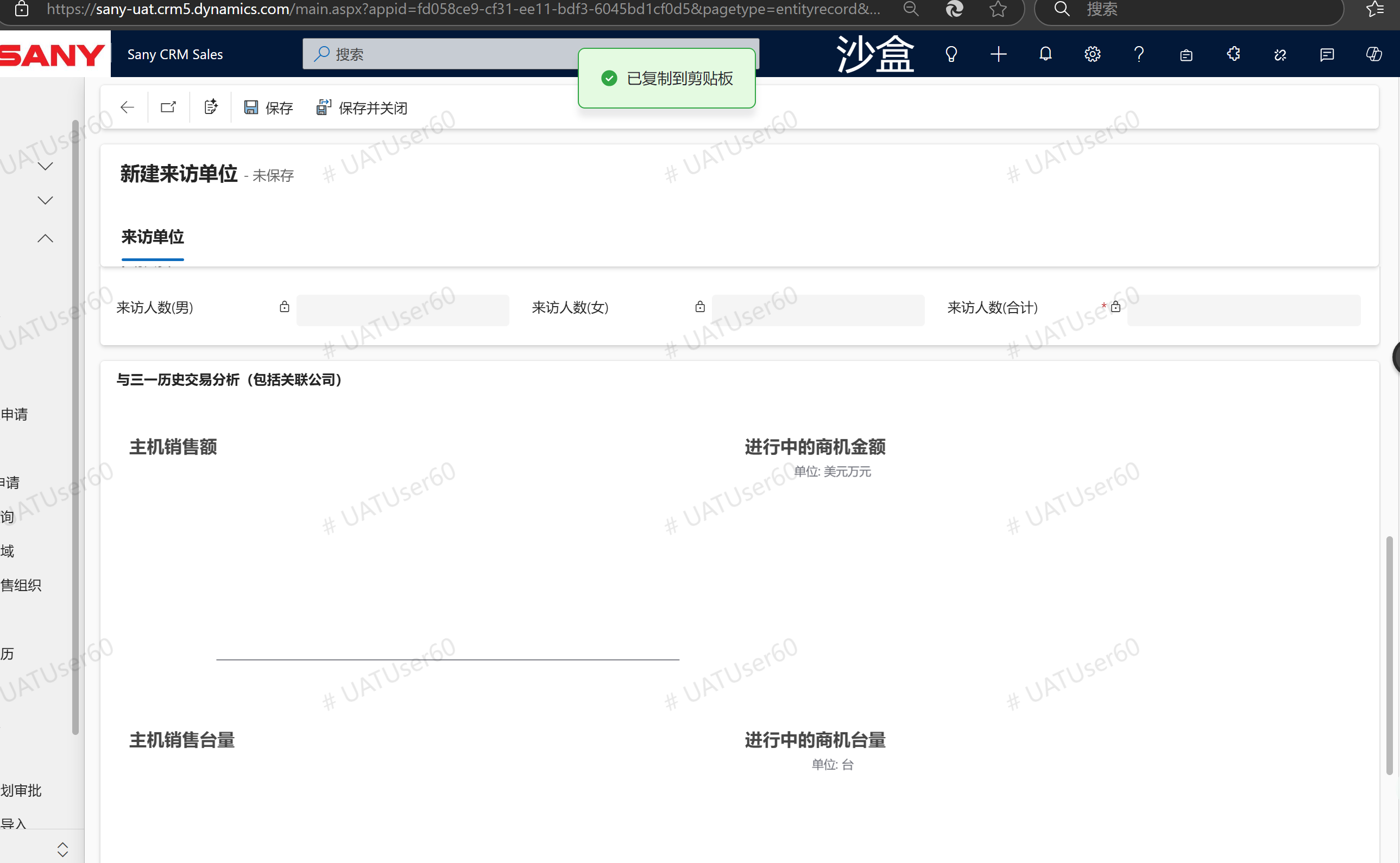
添加客户后可以划到最下面,查看"与三一历史交易分析",即该客户(包括在 D365 中维护的关联公司)与三一的近三年主机订单金额(订单未取消状态的)、近三年主机订单产品组维度台量、进行中的商机金额、进行中的产品组维度商机台量
填写完成后点击"保存并关闭"按钮,添加来访单位成功,页面返回回司考察详情页
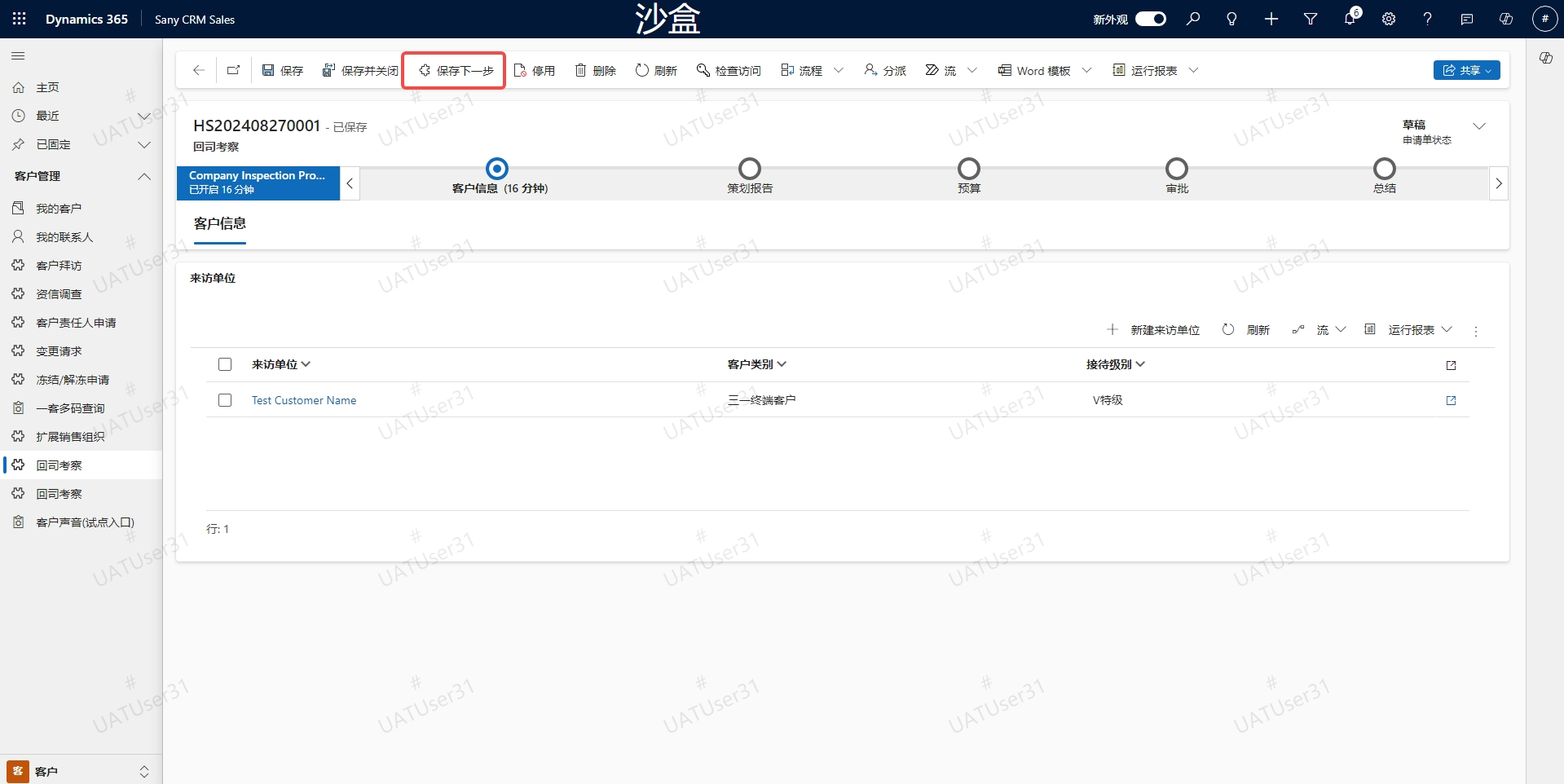
点击"保存并下一步"按钮,显示"策划报告"、"商务行程"页签
编辑策划报告和商务行程
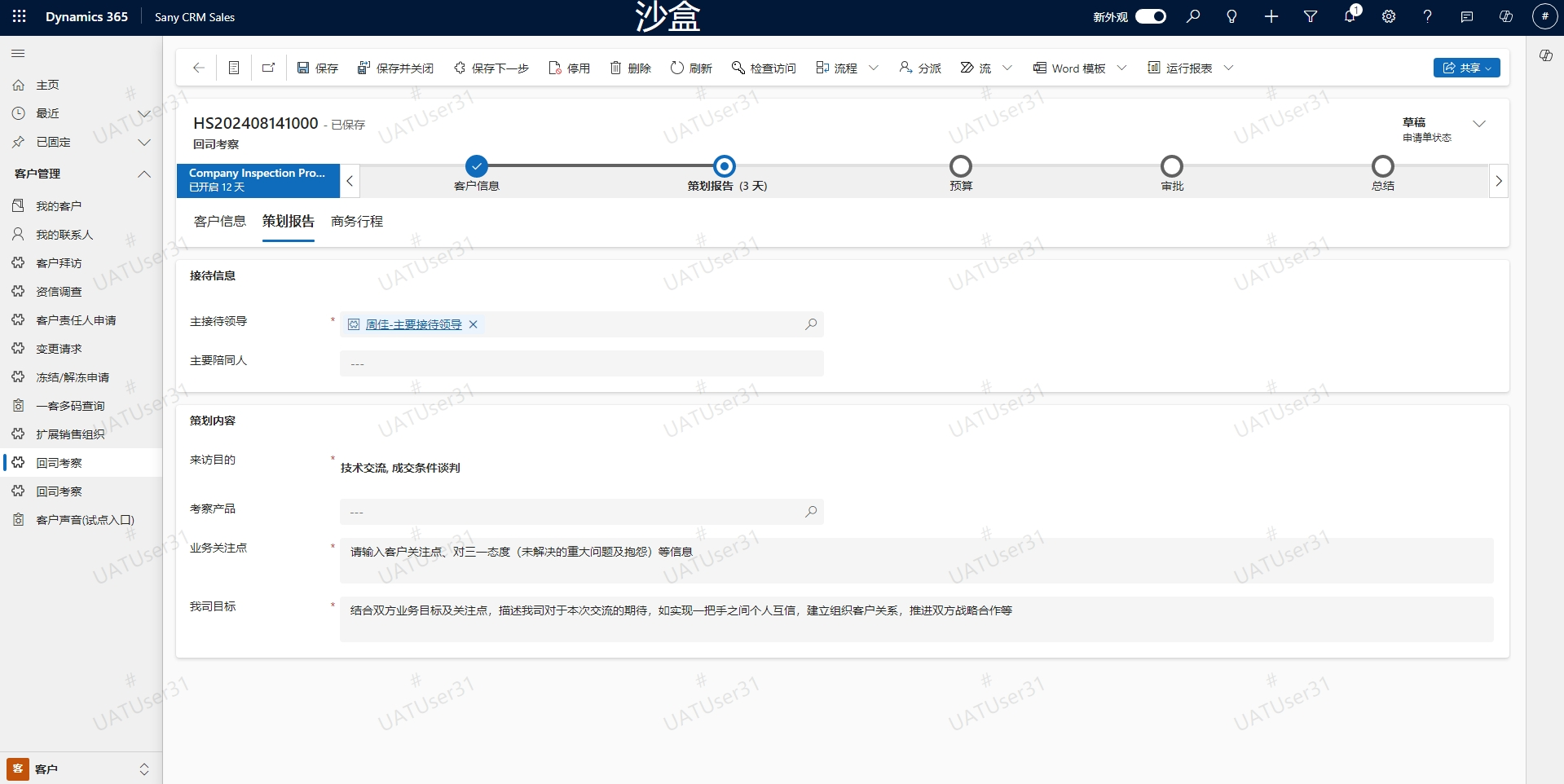
在"策划报告"页签里选择一位"主接待领导",填写多位"主要陪同人",选择"来访目的"等其他信息
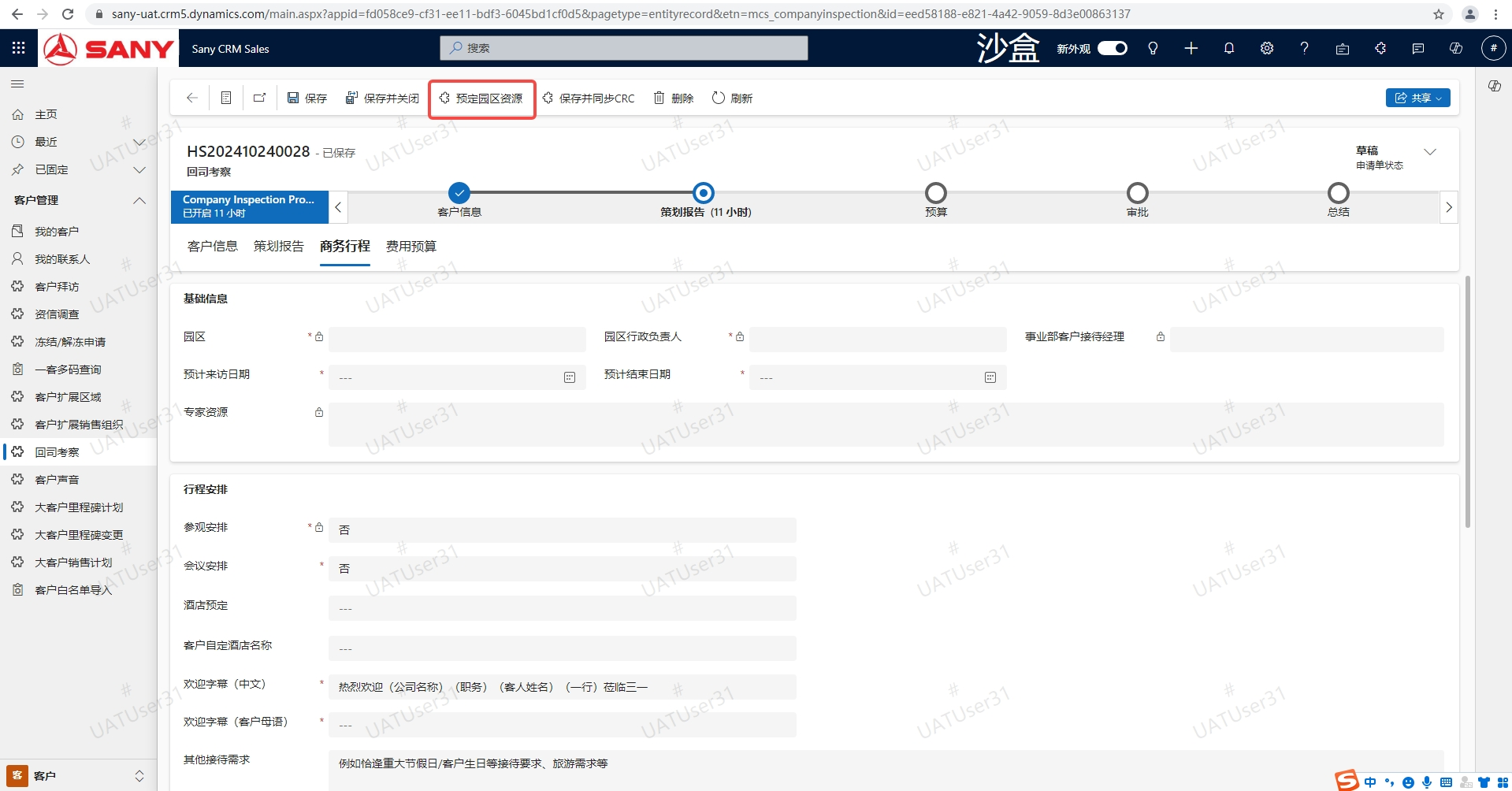
在"商务行程"页签里点击"预定园区资源"按钮,跳转至预定参观资源页面
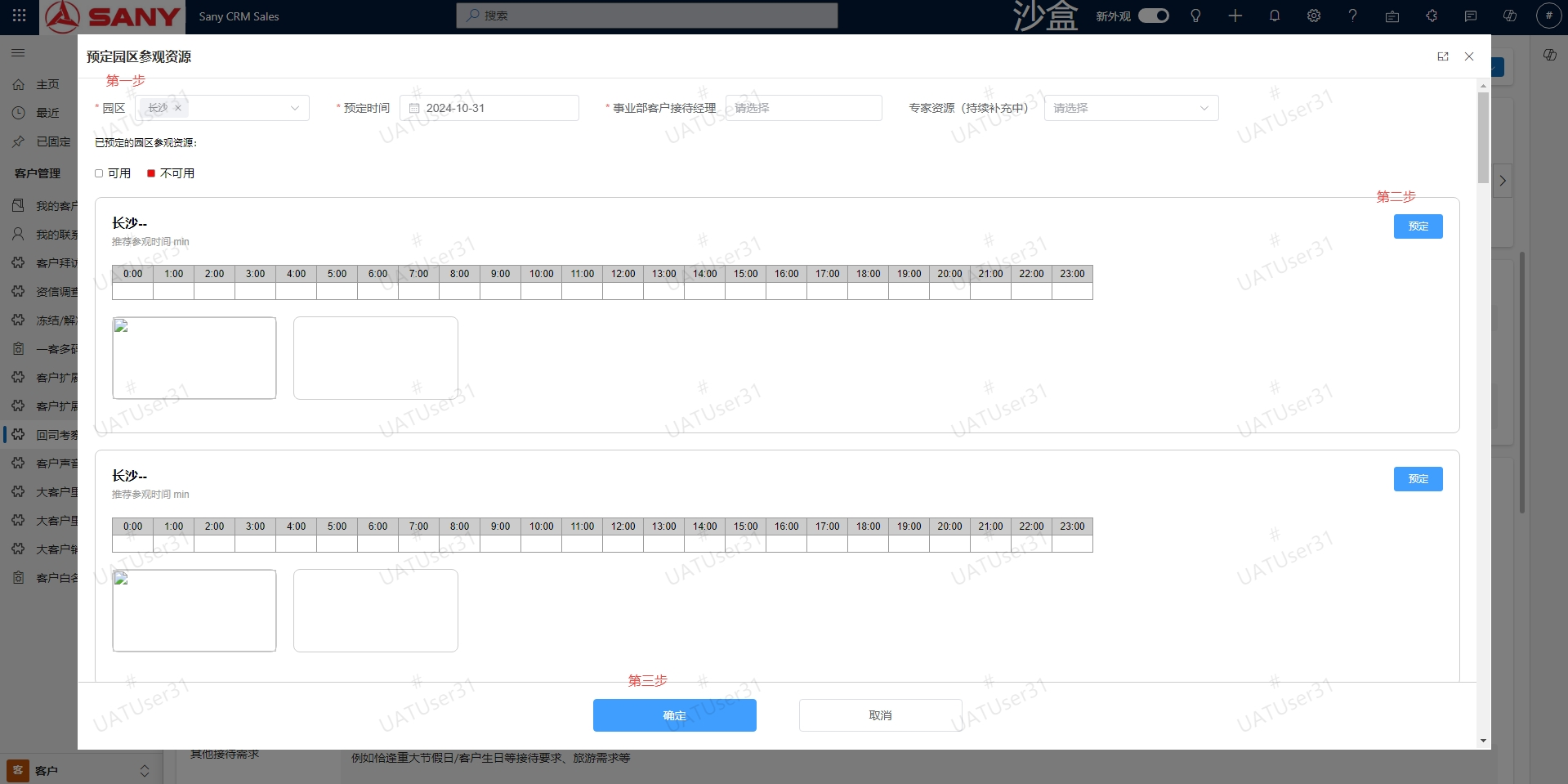
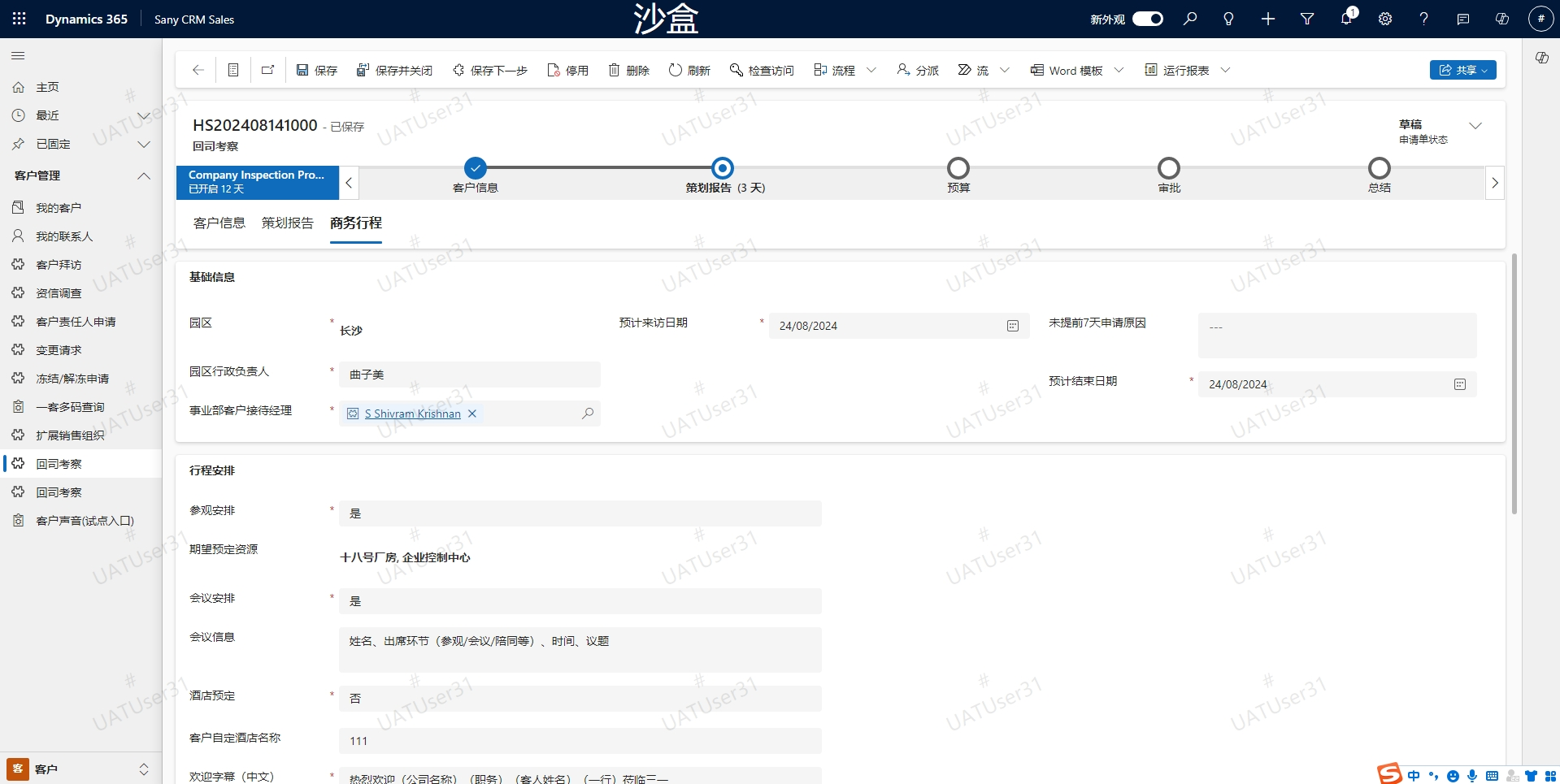
选择园区、期望预定资源的时间、事业部客户接待经理、专家资源信息;若需要预定参观资源,则点击预【预定】按钮,选择预定的时间、是否需要主接待领导参加(若勾选了参加,申请单审批通过后,会给主接待领导发飞书日程),然后点击【确定】按钮,返回主页面;
若无参观安排,则选择园区、时间、事业部客户接待经理、专家资源后,直接点击"确定"按钮,返回主页面
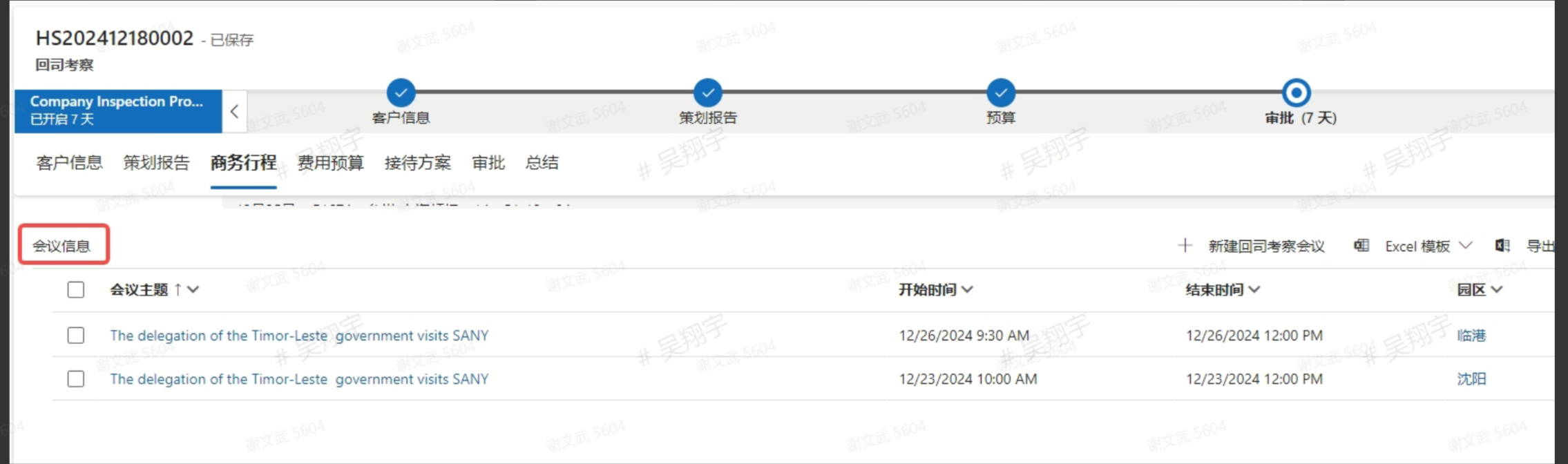
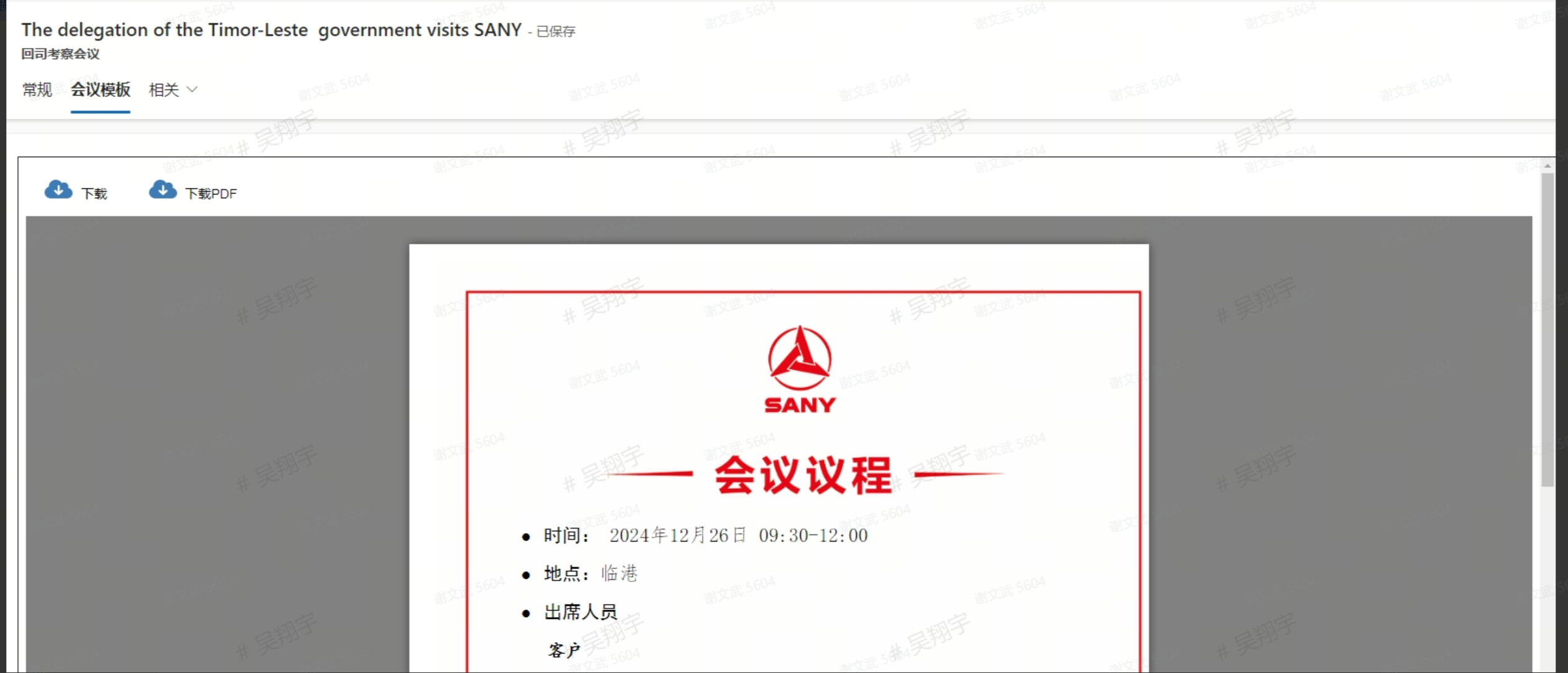
编辑会议信息,系统自动生成会议议程文件(申请单审批通过后,会自动给三一参会人创建飞书日程)
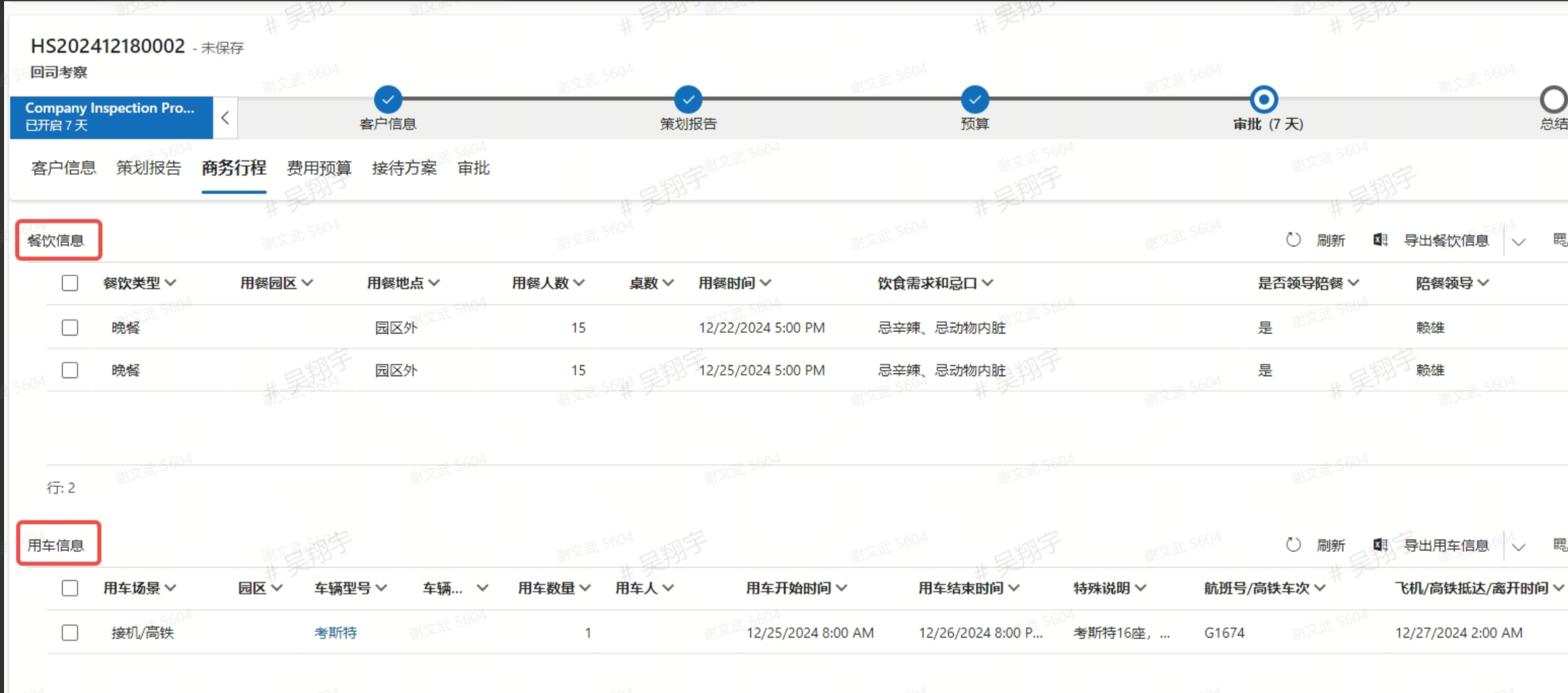
编辑餐饮、用车需求,系统会同步CRC,自动预定车辆资源,并给事业部接待经理推送预定餐饮资源的消息
并填写行程安排后,点击"保存并下一步",显示"费用预算"页签
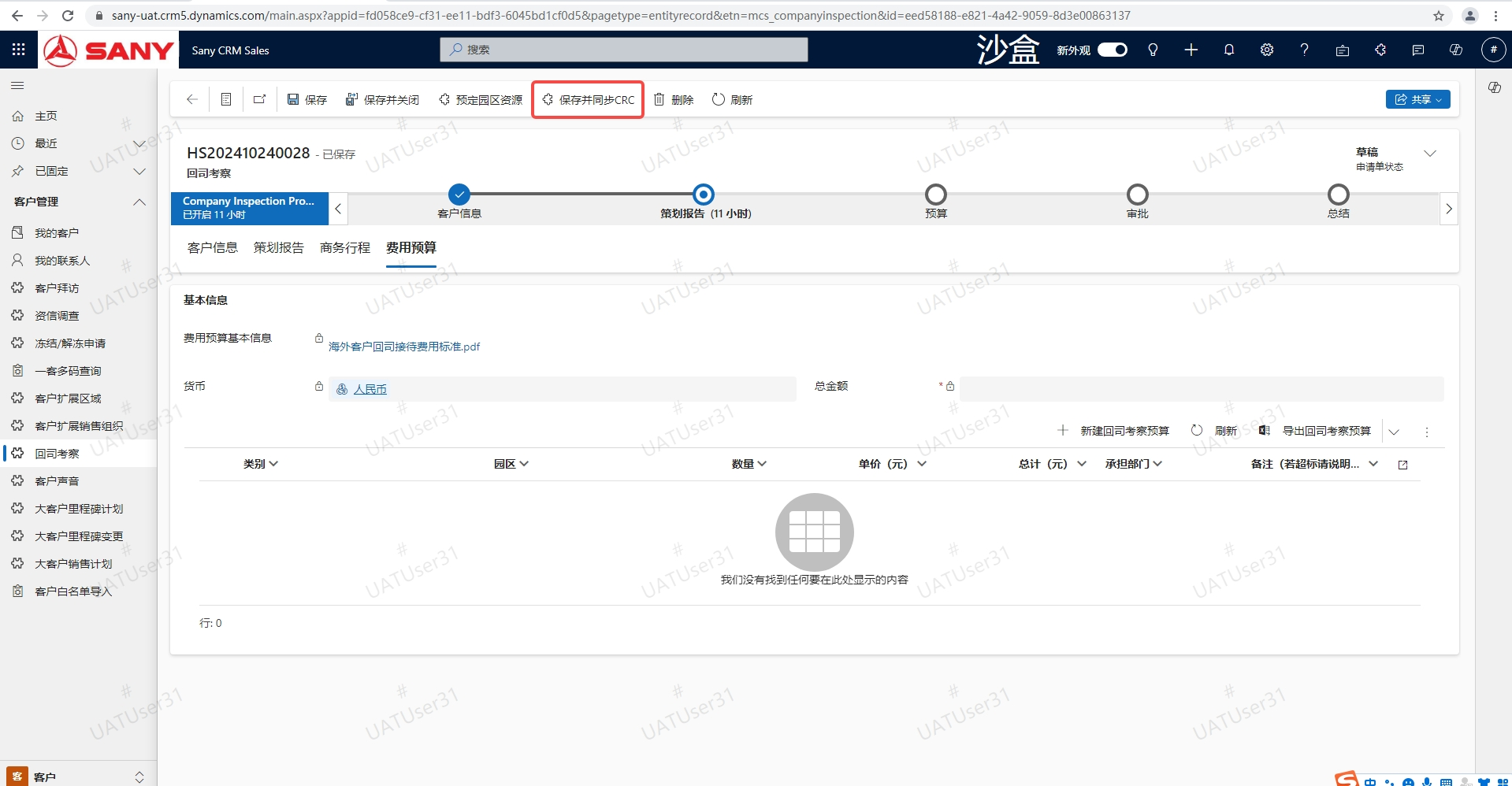
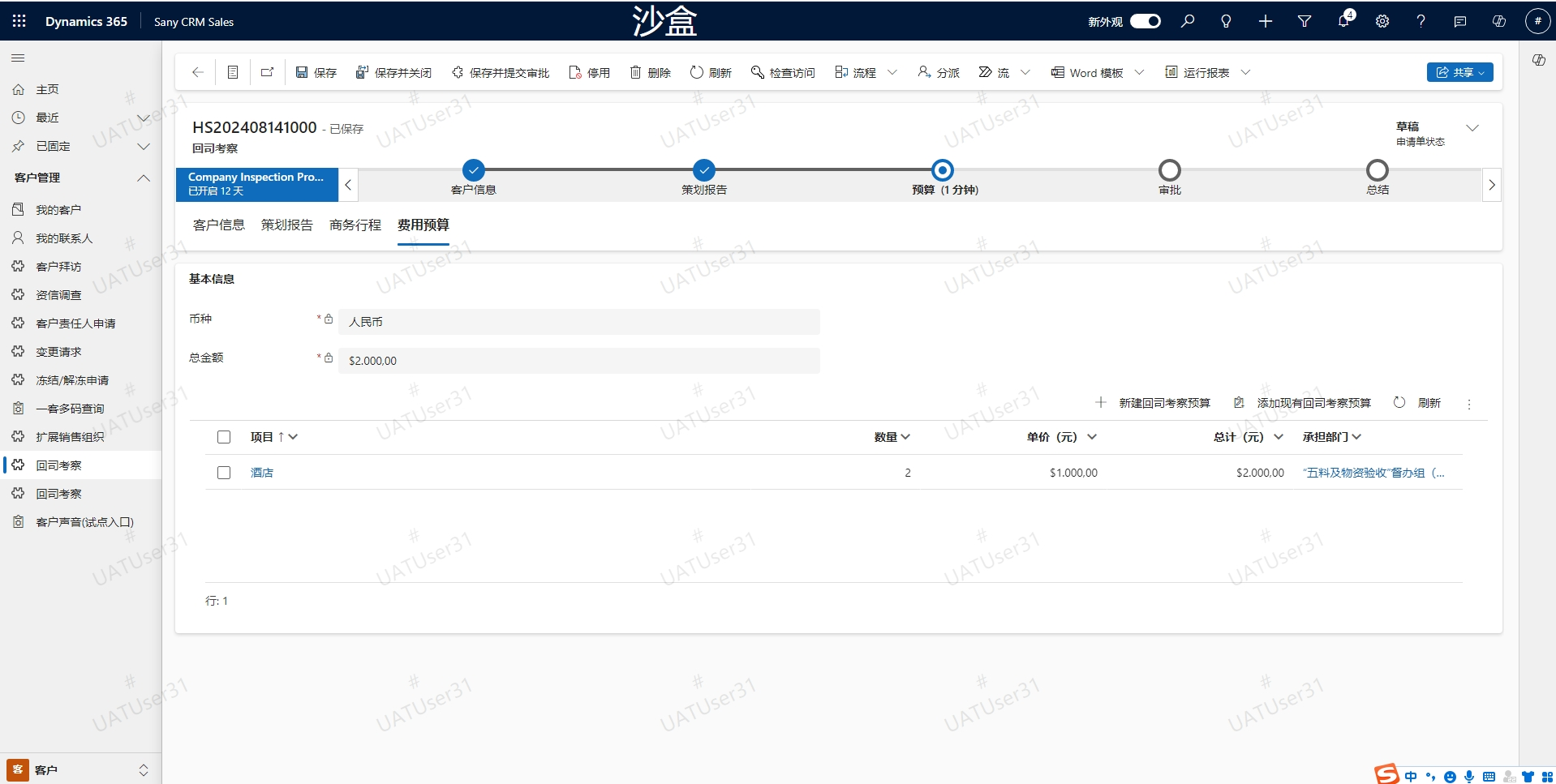
编辑费用预算
在“费用预算”页签添加预算项,添加完毕后点击【保存并同步CRC】,若参观资源在CRC预定成功,则页面加载几秒后会提示操作成功;若恰好此时预定的资源被其他人先占用了,则会提示失败,需要重新点击【预定园区资源】。
**注意:**若提报了用车需求,需要添加“市内用车”类型预算,并选择正确的成本中心(系统自动获取提交人部门,并带出成本中心,若未带出成本中心,说明该层级部门没有维护成本中心,可以选择上一级部门)
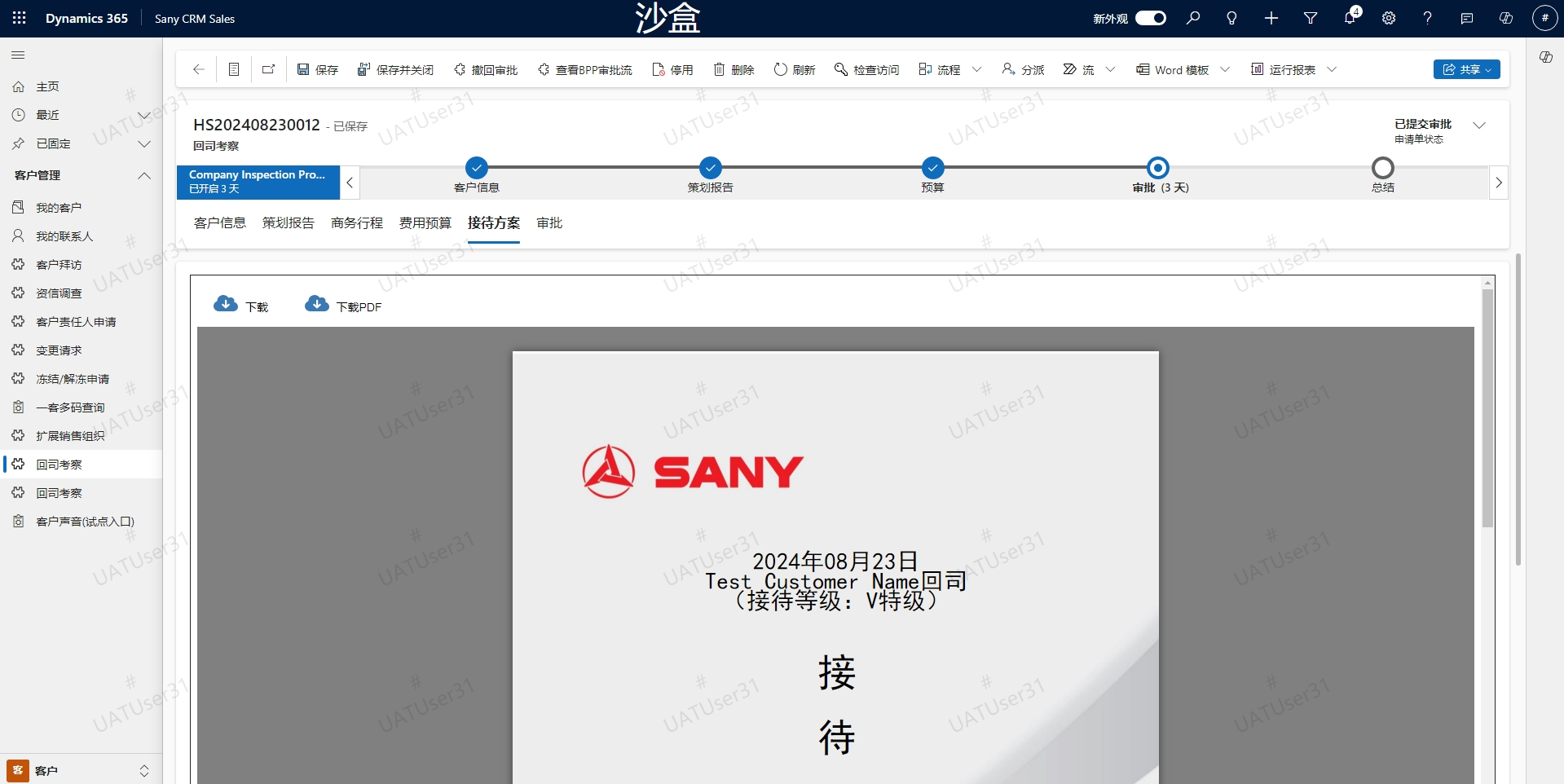
上一步成功后,再点击"保存并提交审批",显示"接待方案"、"审批"页签
查看接待方案和审批
在"接待方案"页签可预览系统自动生成的接待方案文档,可下载 word 和 PDF 格式文件
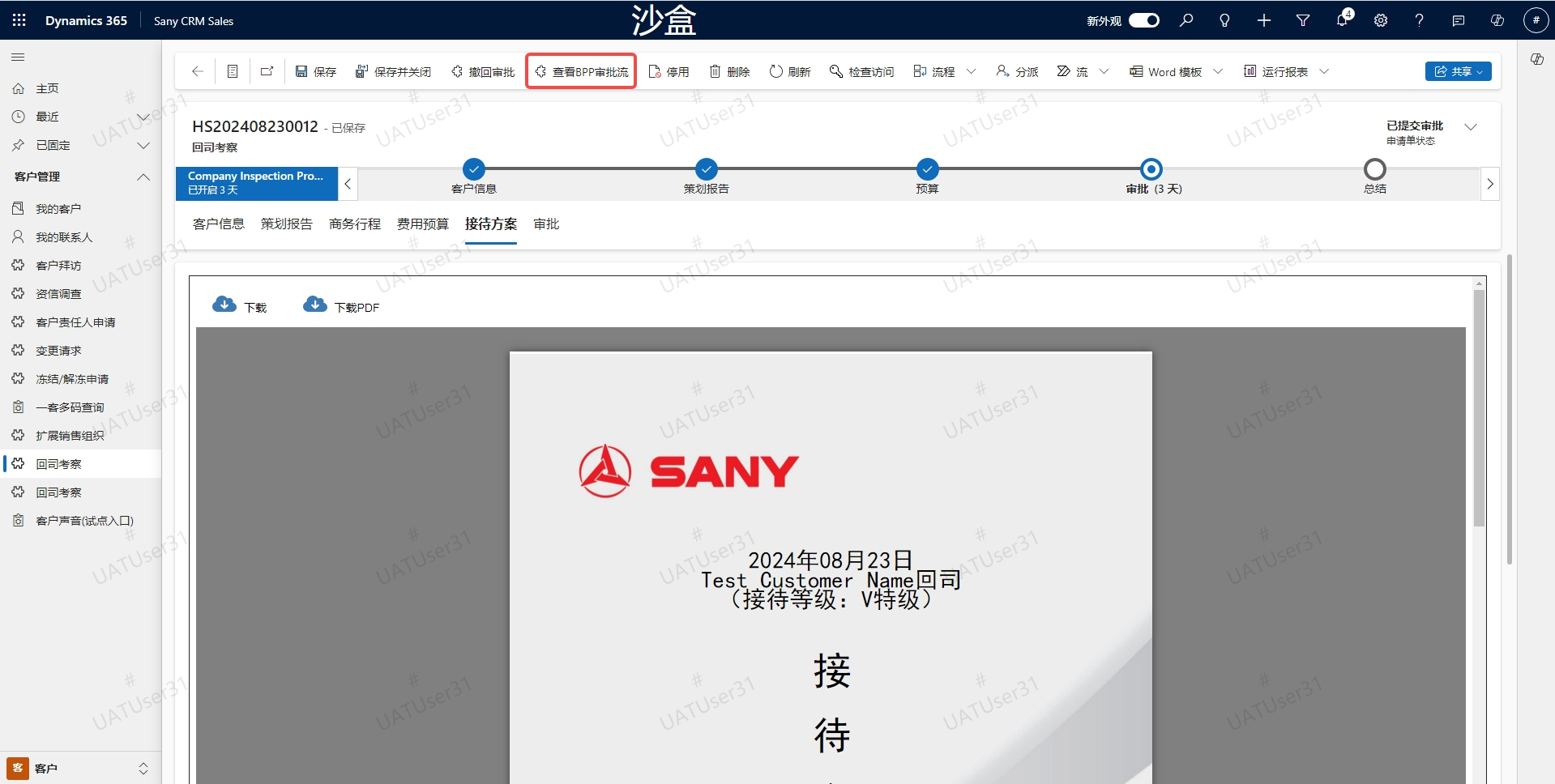
点击【查看BPP审批流】按钮,跳转至BPP审批页面。
点击【撤回审批】按钮,审批撤回。
BPP审批(BPP系统)
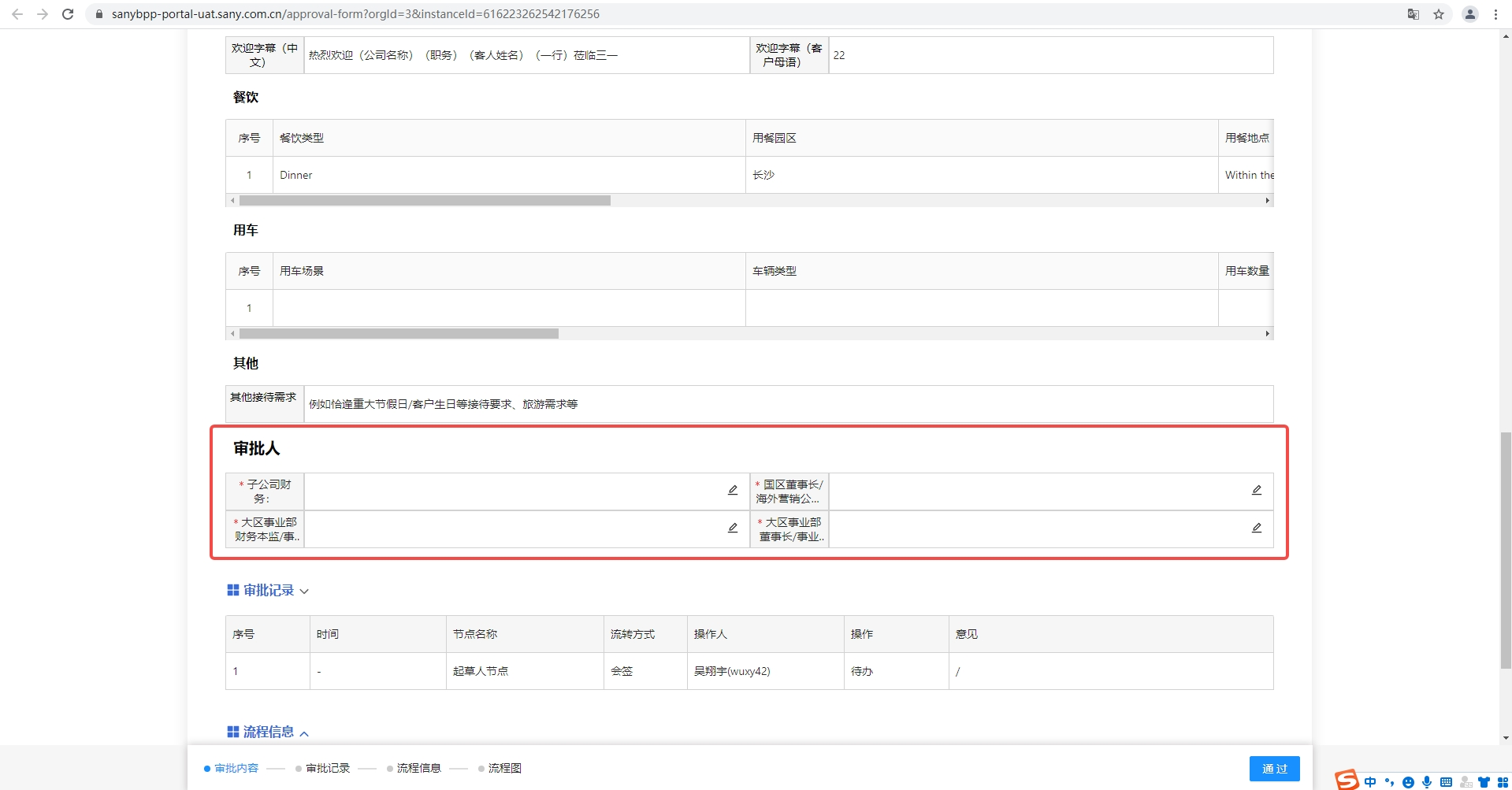
用域账号密码登录BPP系统后,选择审批人 
选择审批人后,点击"通过"按钮,下一个节点开始审批
回司考察总结(D365 系统)
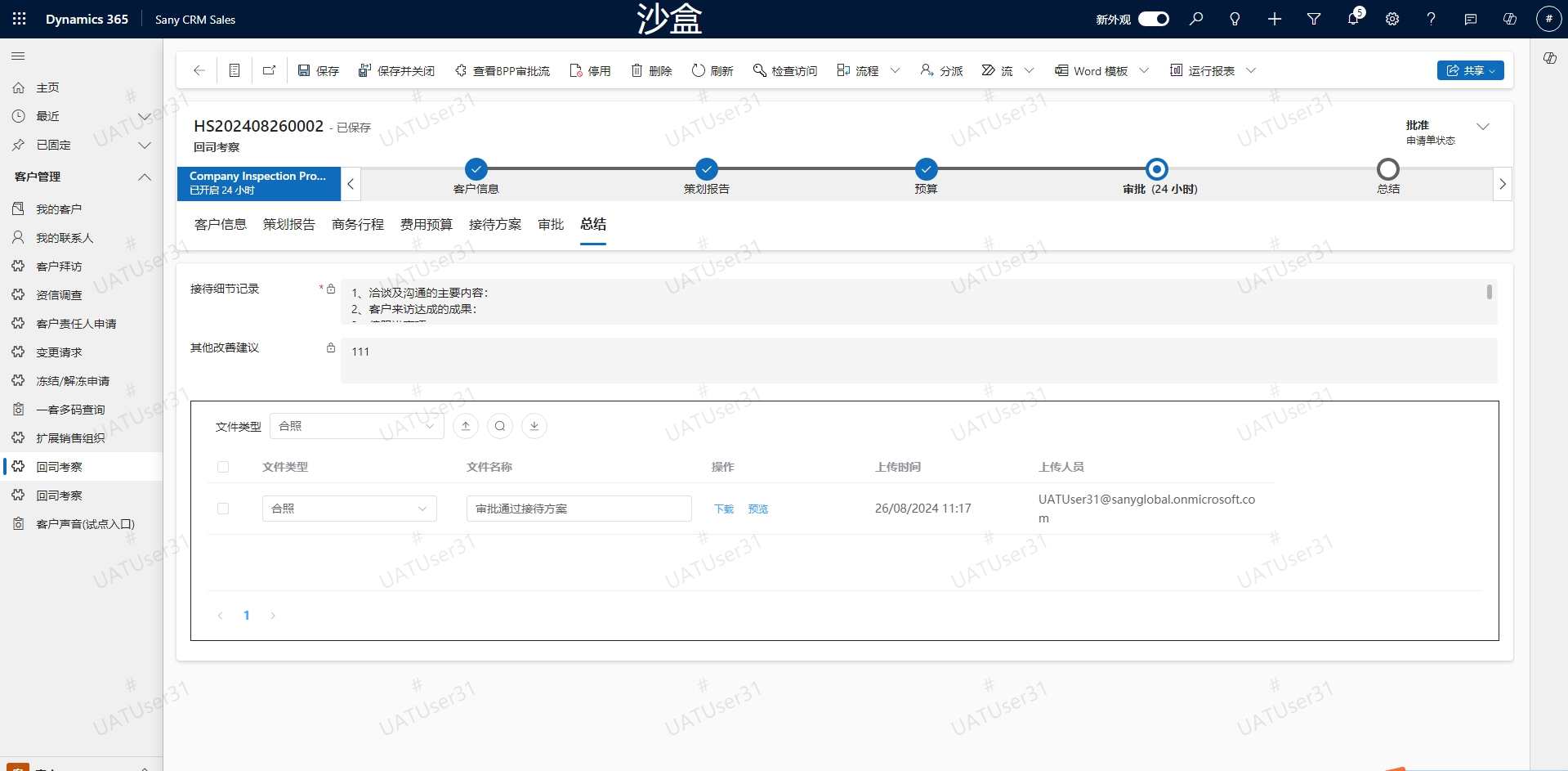
审批通过后,显示"总结"页签
回司结束后,请于 72 小时内填写接待记录,若接待级别为 V 特或 V1 时,必须上传附件类型为"合照"的文件
飞书群(飞书)
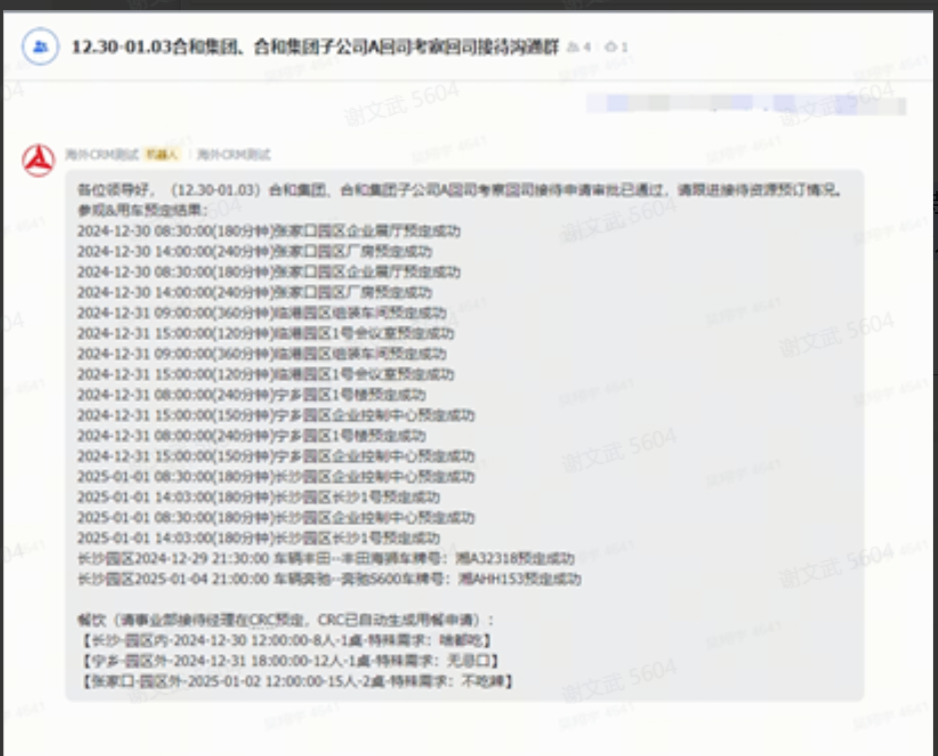
审批通过后,自动创建飞书沟通群,不同接待级别自动拉进群里的人员也不同①V特或V1:单据创建人、各事业部接待管理专员、园区接待负责人员、子总,自动建立群聊;②V2或普通:单据创建人、各事业部接待管理专员、园区接待负责人员。
并由飞书机器人自动发送欢迎语、以及接待资源预定情况。
飞书机器人给领导推送消息
审批通过后,飞书机器人会给平台管理部领导同步消息
飞书机器人提醒写回司总结
回司结束日期后的第二天早 8 点(北京时间)开始,飞书机器人会给回司申请人发送消息提醒撰写总结,每隔 12 小时发送一次,直至总结填写完毕,消息中附带系统链接可点击进入 CRM 系统